

Spodobała Ci się prezentacja naszego oprogramowania?
Załóż bezpłatne konto firmowe jeszcze dzisiaj
Rozpocznij 30 dniowy darmowy trial Codenica ITSM + ITAM
Masz już konto?
Zaloguj się
Poznaj najważniejsze elementy systemu Codenica ITSM + ITAM. Poniżej prezentujemy wybrane ekrany aplikacji wraz z krótkimi opisami funkcji, które ułatwiają pracę zespołów IT. Kliknij dowolny obraz, aby otworzyć go w pełnej rozdzielczości w nowej karcie.
Aktualnie dostępne wersje językowe
Zarządzanie zasobami IT w systemie Codenica ITSM + ITAM to kompleksowe podejście do ewidencji sprzętu komputerowego, oprogramowania oraz całej infrastruktury IT w firmie. System zapewnia pełną inwentaryzację sprzętu komputerowego, kontrolę historii zmian, przypisań, lokalizacji oraz właścicieli. Dzięki temu aplikacja pozwala prowadzić dokładną inwentaryzację sprzętu IT i automatycznie porządkować majątek technologiczny organizacji. To nowoczesne oprogramowanie do zarządzania infrastrukturą IT, które wspiera działy IT w codziennej pracy.
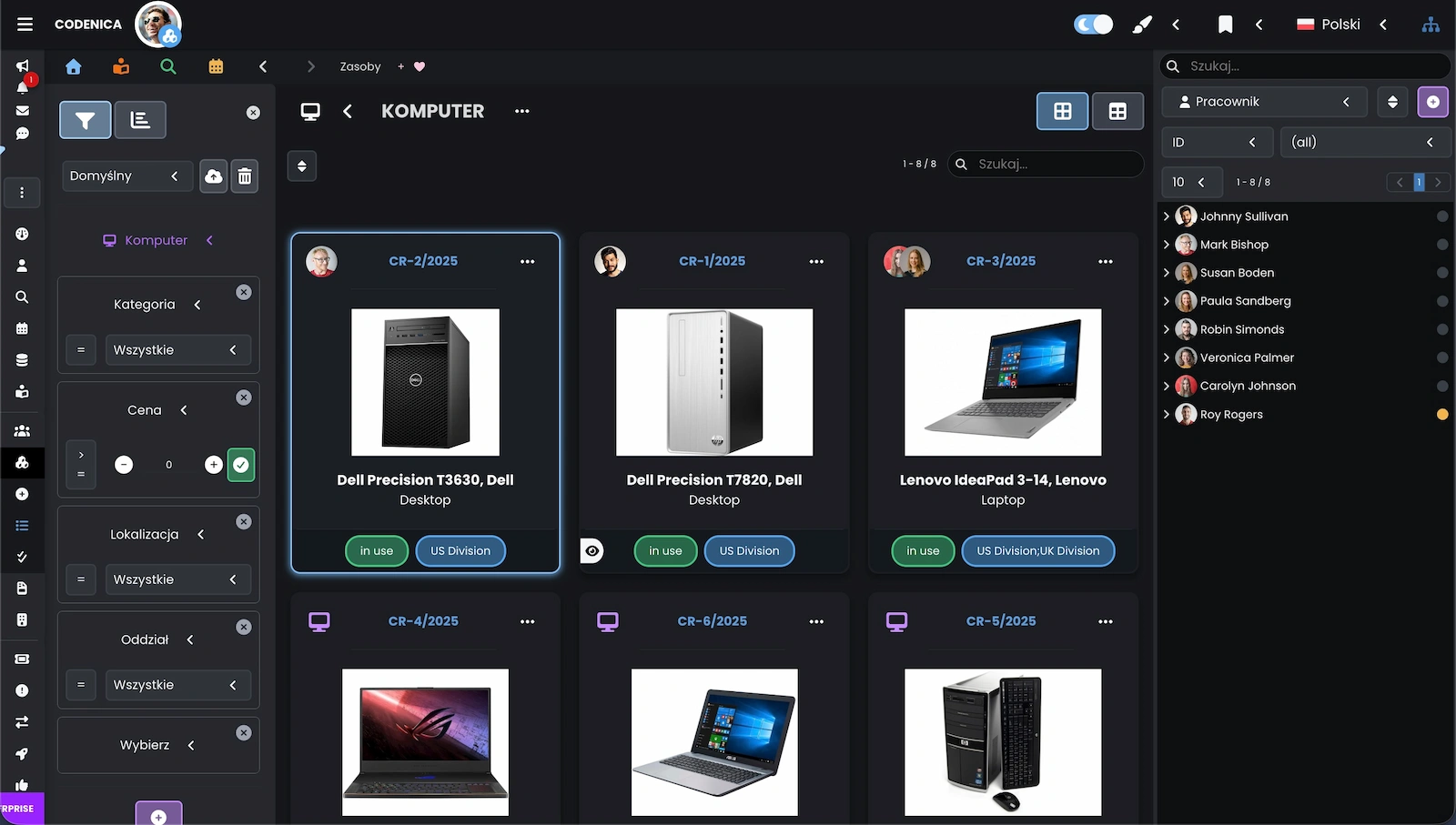
Widok przedstawia listę komputerów inwentaryzowanych w systemie, zaprezentowanych w formie przejrzystych kart. Użytkownik może filtrować zasoby według kategorii, lokalizacji, oddziału czy przypisanego użytkownika, co ułatwia codzienną pracę z ewidencją sprzętu IT.
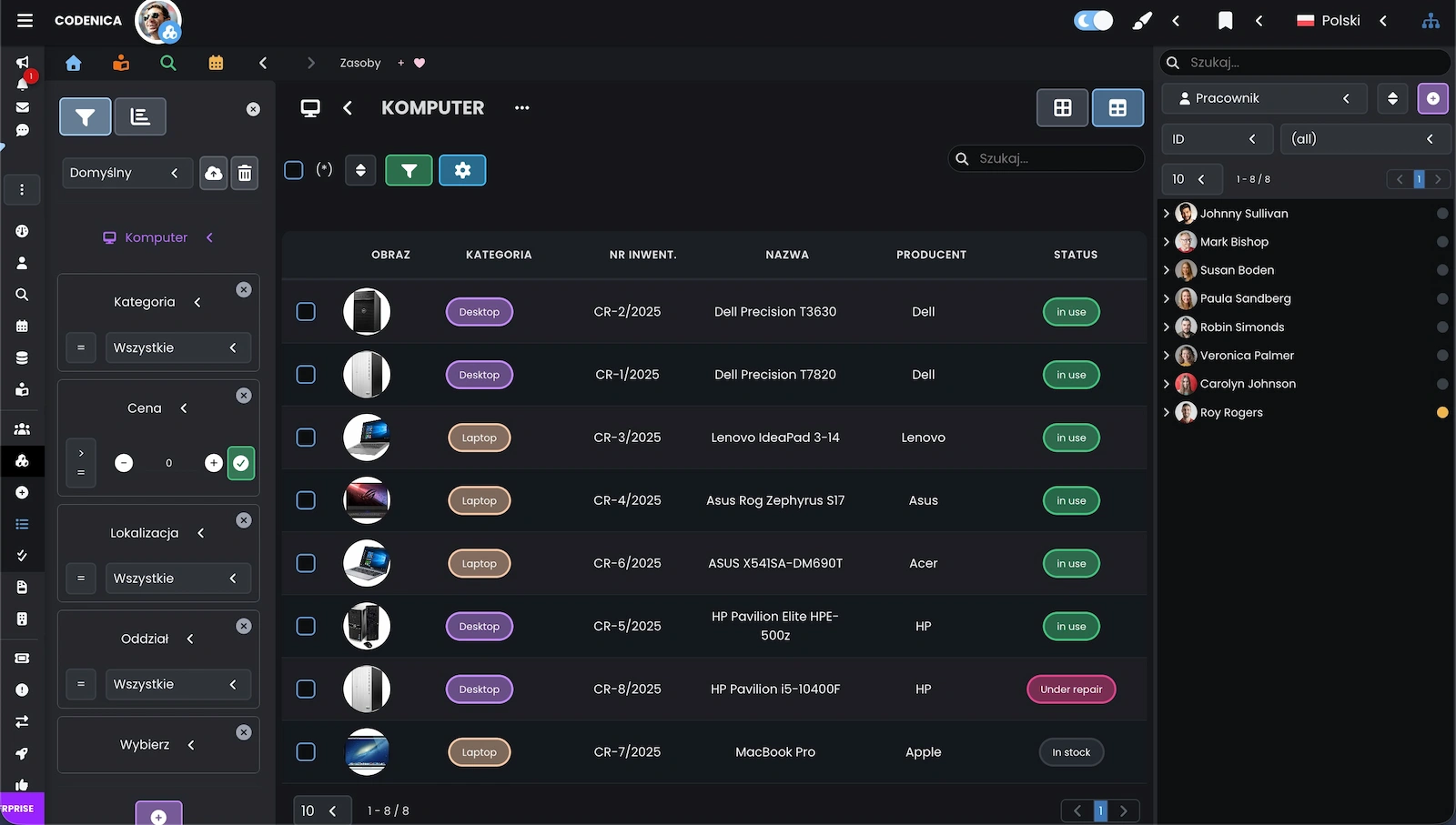
Widok tabelaryczny umożliwia szybkie przeglądanie i filtrowanie komputerów w ramach ewidencji sprzętu IT. Każde urządzenie jest prezentowane z wybranymi danymi, co ułatwia ocenę stanu i lokalizację zasobów. To przejrzysty sposób na zarządzanie zasobami IT, szczególnie przy dużej liczbie urządzeń.
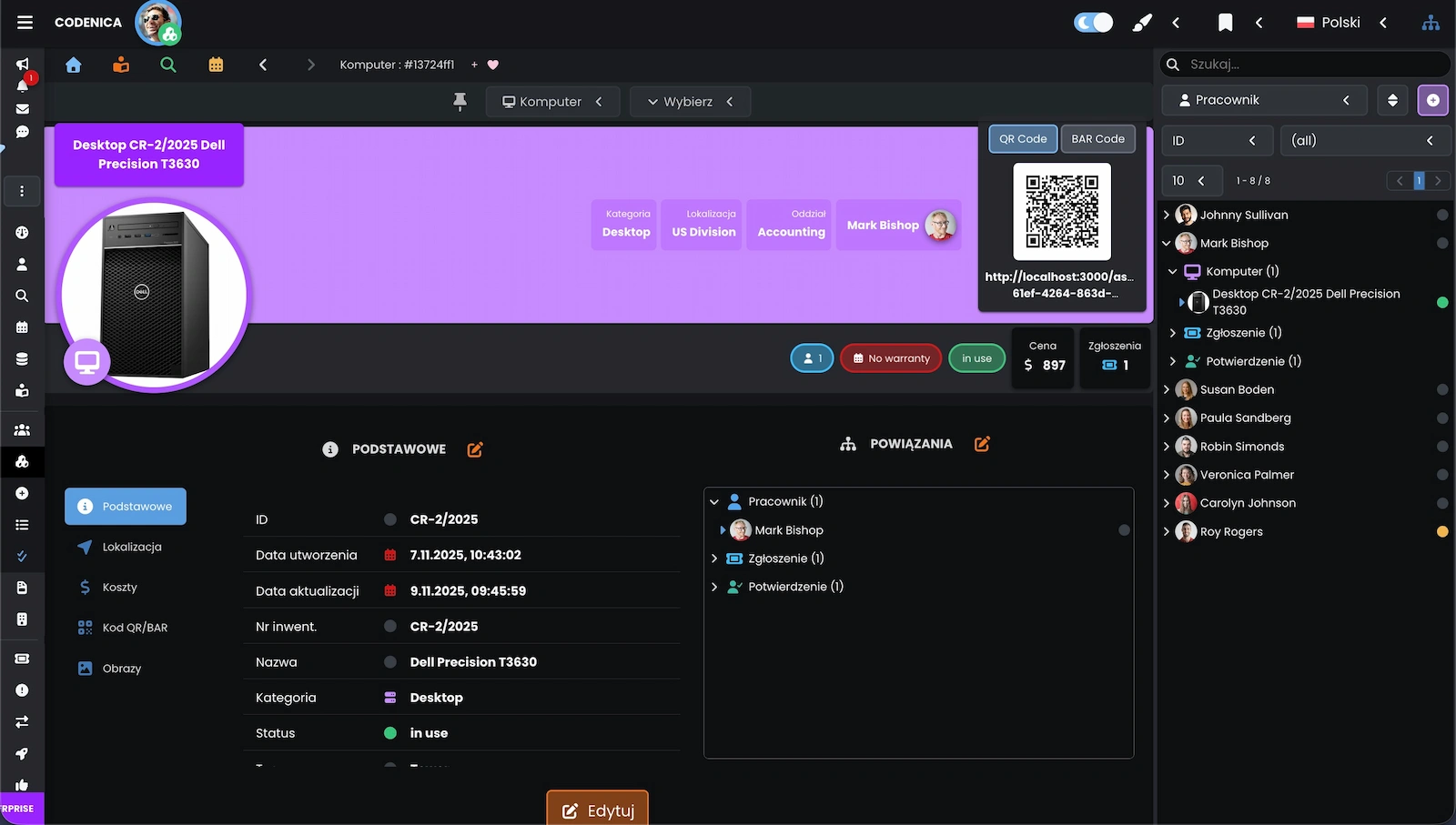
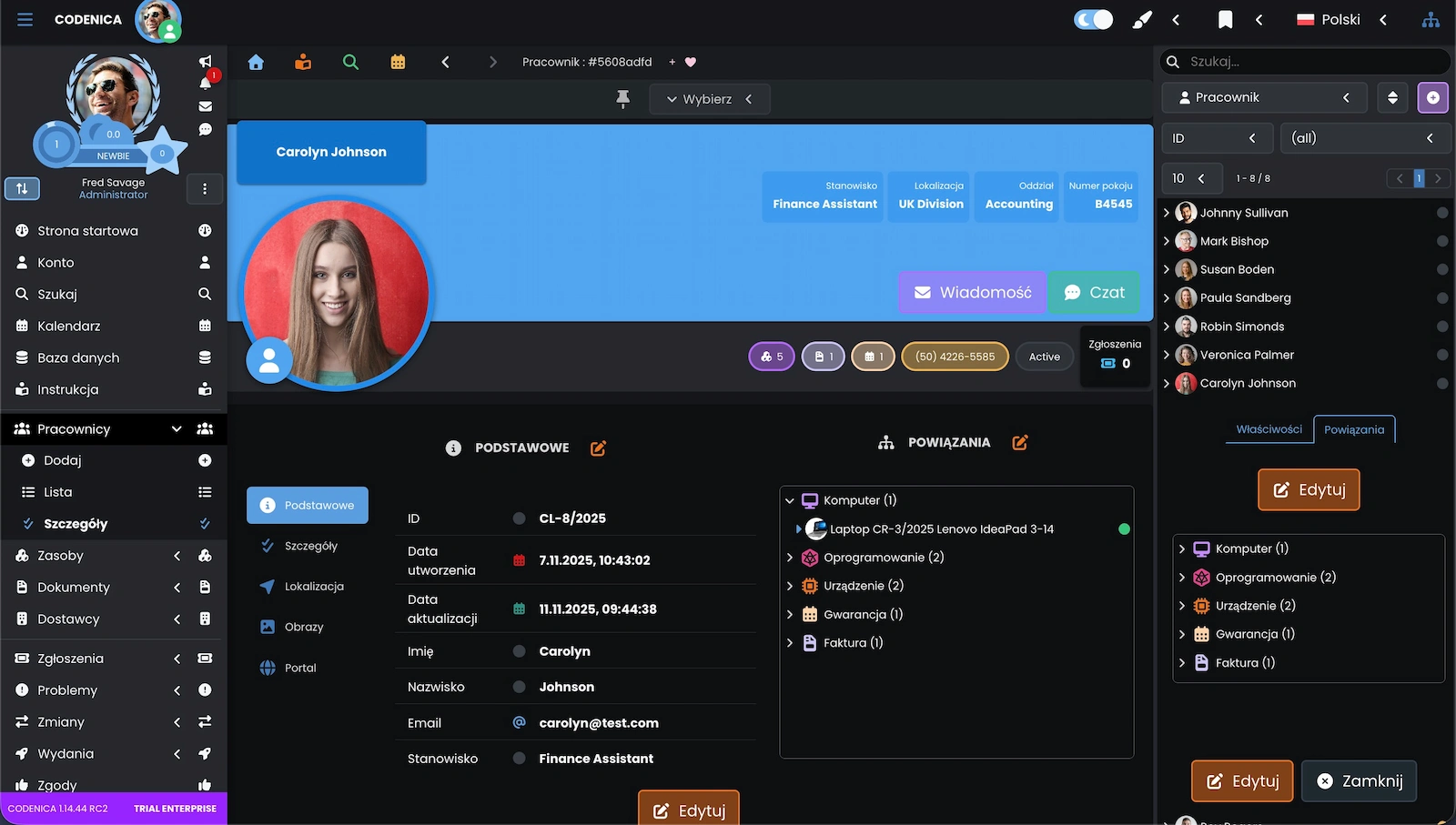
Widok szczegółowy pracownika pokazuje wszystkie przypisane mu zasoby, co ułatwia kontrolę nad sprzętem komputerowym i oprogramowaniem w firmie. Z tego poziomu można łatwo zweryfikować historię powiązań oraz dane ewidencjonowanego użytkownika. To podejście wspiera inwentaryzację sprzętu IT oraz zarządzanie odpowiedzialnością za wyposażenie.
Widok szczegółowy komputera prezentuje wszystkie dane techniczne, lokalizację oraz historię zmian danego urządzenia. System pokazuje także przypisanych użytkowników i powiązania z dokumentami, gwarancją i zgłoszeniami ticketowymi. To centralne miejsce do zarządzania cyklem życia sprzętu komputerowego w firmie.
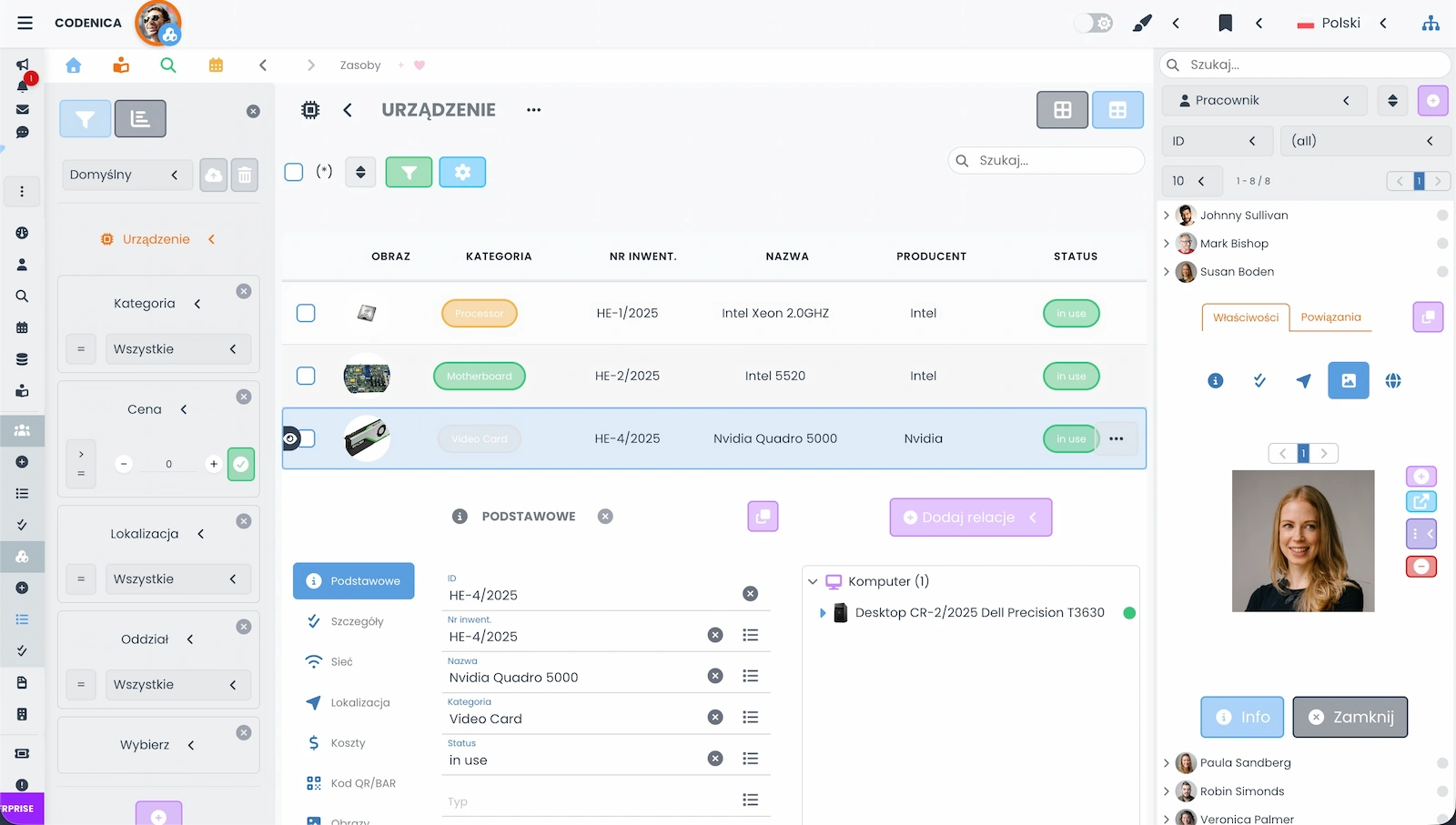
Widok prezentuje listę urządzeń w formie tabeli, z możliwością filtrowania po kategorii, lokalizacji i oddziale. Po wybraniu pozycji system wyświetla panel szczegółów bezpośrednio w samej tabeli, co pozwala szybko edytować dane urządzenia i aktualizować informacje o zasobach IT. To przyspiesza pracę z inwentaryzacją sprzętu i ułatwia zarządzanie powiązaniami z pracownikami.
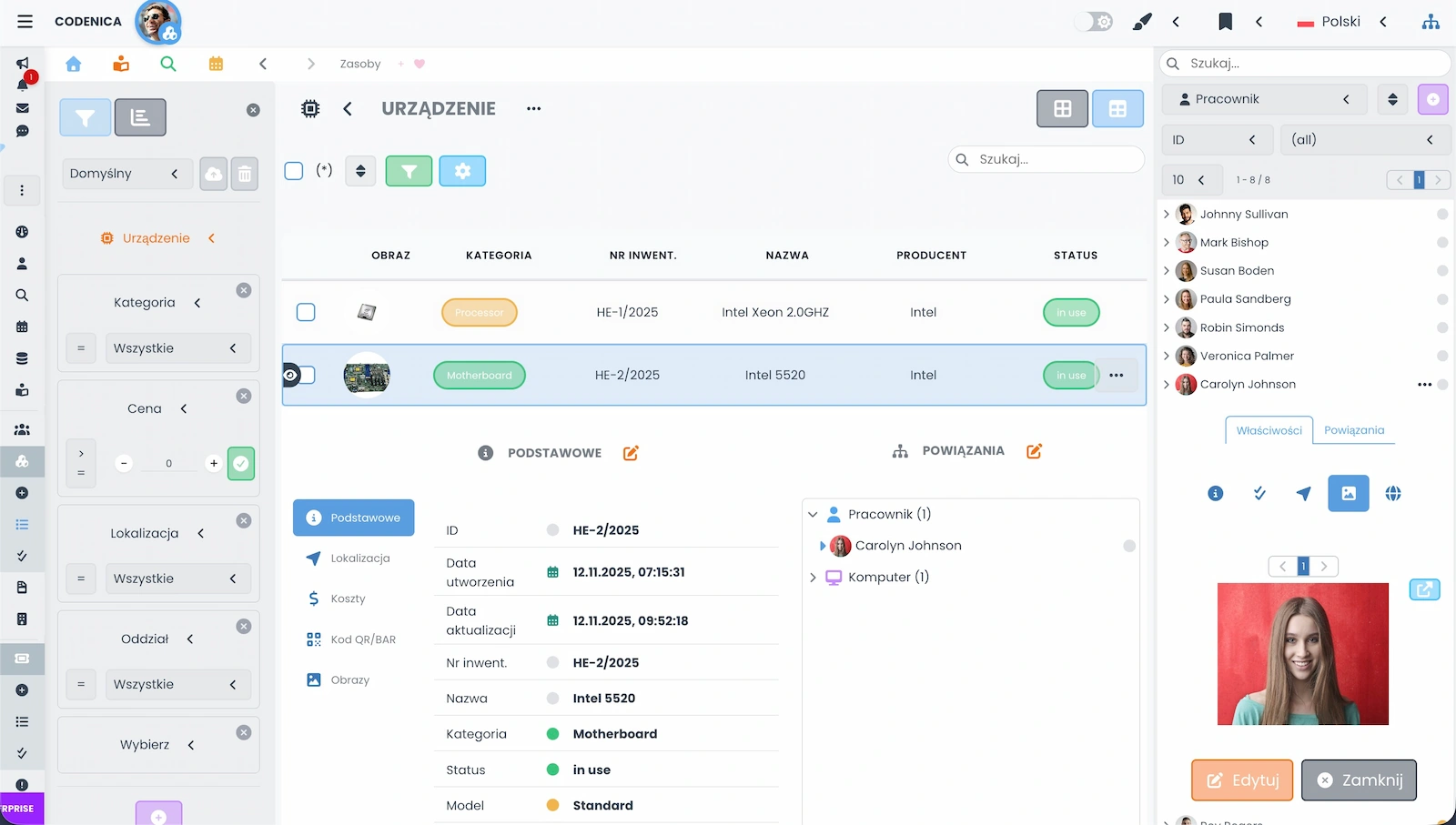
Ekran pokazuje listę urządzeń w trybie tylko do odczytu, gdzie po wybraniu wiersza widoczne są szczegóły zasobu bez możliwości ich modyfikacji. Tryb ten zapewnia bezpieczny dostęp do informacji o sprzęcie IT oraz jego powiązaniach. Jest to wygodny sposób przeglądania ewidencji sprzętu bez ryzyka wprowadzenia niepożądanych zmian.
Helpdesk w systemie Codenica ITSM + ITAM to intuicyjny i szybki moduł zgłoszeniowy, który od najtańszej licencji Starter działa bez żadnych ograniczeń dotyczących liczby zgłoszeń. Umożliwia rejestrowanie, kategoryzowanie i śledzenie zgłoszeń w czasie rzeczywistym, zapewniając płynną komunikację pomiędzy zespołem IT a użytkownikami. Licencja Enterprise zamienia moduł Helpdesk w pełnoprawny Service Desk, rozszerzając system o funkcje obsługi zmian, problemów i wydań. Dzięki temu organizacja może korzystać z procesów zgodnych z dobrymi praktykami ITIL, zachowując pełną kontrolę nad cyklem życia zgłoszeń, incydentów i zmian.
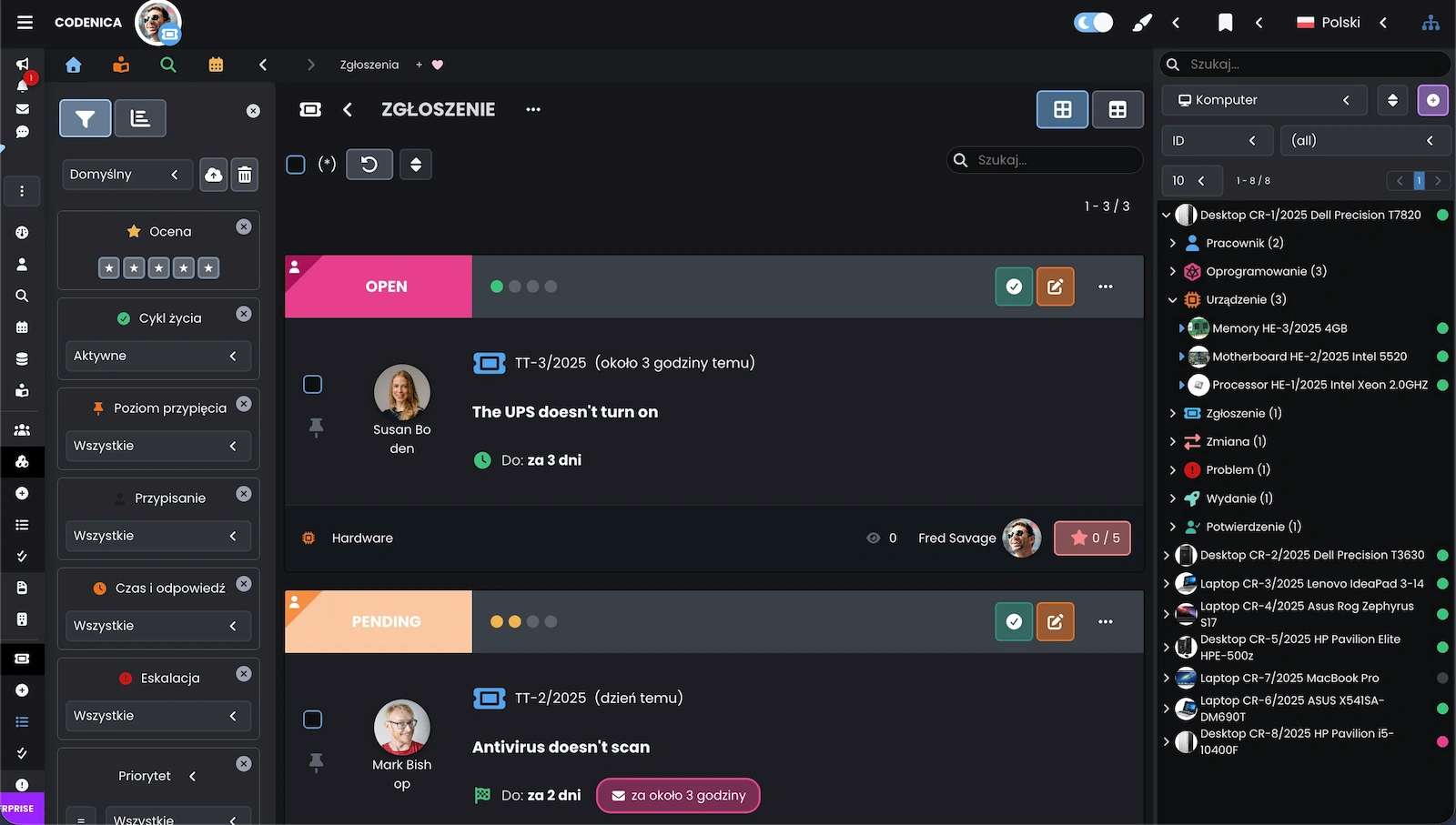
Widok przedstawia system ticketowy i listę zgłoszeń w formie kart, ułatwiając szybkie śledzenie statusu, priorytetu i osoby zgłaszającej. Kolorowe etykiety pozwalają natychmiast ocenić, które zgłoszenia są otwarte, oczekujące lub wymagają reakcji. Panel boczny umożliwia filtrowanie ticketów według cyklu życia, przypisania lub priorytetu.
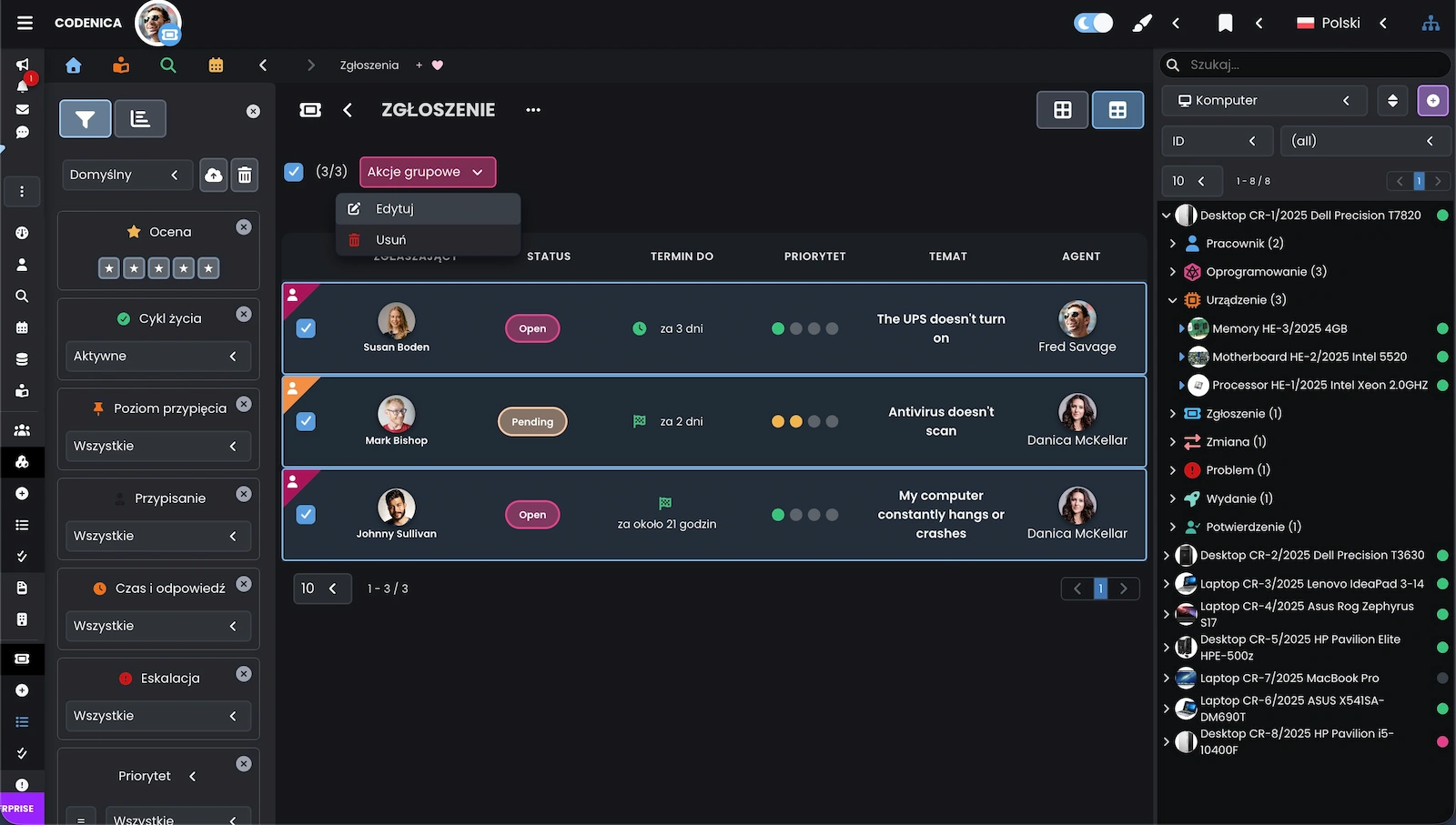
Widok tabelaryczny systemu ticketowego prezentuje zgłoszenia w przejrzystej formie tabeli, ułatwiającej porównywanie terminów, priorytetów i przypisań. Każdy ticket można zaznaczyć, aby wykonać akcje grupowe, takie jak edycja lub usunięcie. Filtrowanie w panelu po lewej stronie pozwala zawęzić listę do określonych kategorii, agentów lub poziomów eskalacji.

Ekran przedstawia artykuł z bazy wiedzy opisujący instalację drukarki. Użytkownik może przeglądać treść, tagi oraz dane autora, korzystając z czytelnego układu. Po prawej stronie, w oknie IT Managera, widoczne są szczegóły pracownika, co także ułatwia nawigację między powiązanymi elementami w systemie.
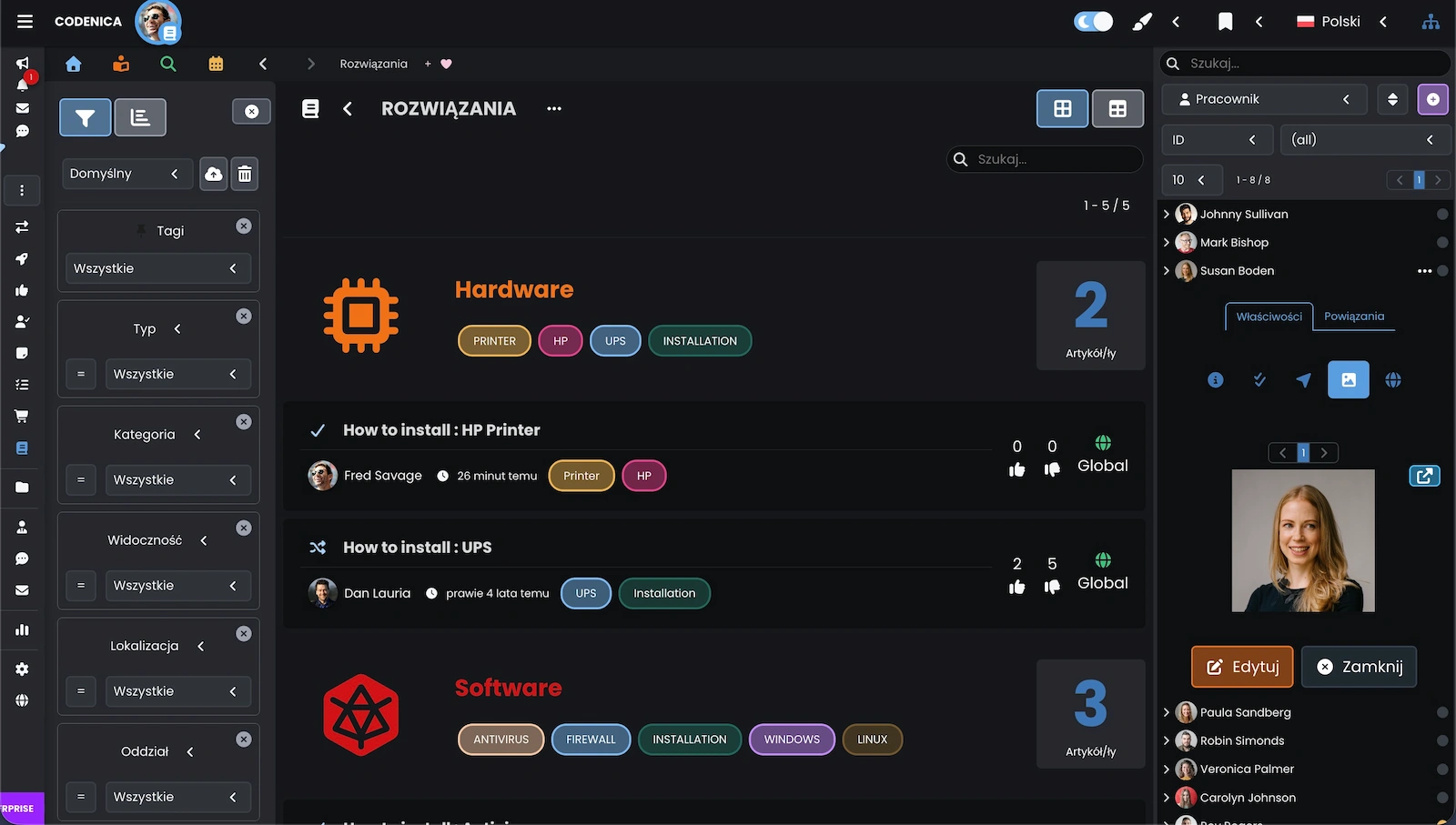
Widok prezentuje bazę wiedzy z podziałem na kategorie oraz powiązane tagi tematyczne, co ułatwia szybkie odnalezienie potrzebnych instrukcji. Lista artykułów zawiera autora, datę utworzenia i ocenę użytkowników, pozwalając na wygodną organizację dokumentacji IT. To moduł umożliwiający uporządkowanie wewnętrznych procedur oraz instrukcji technicznych.
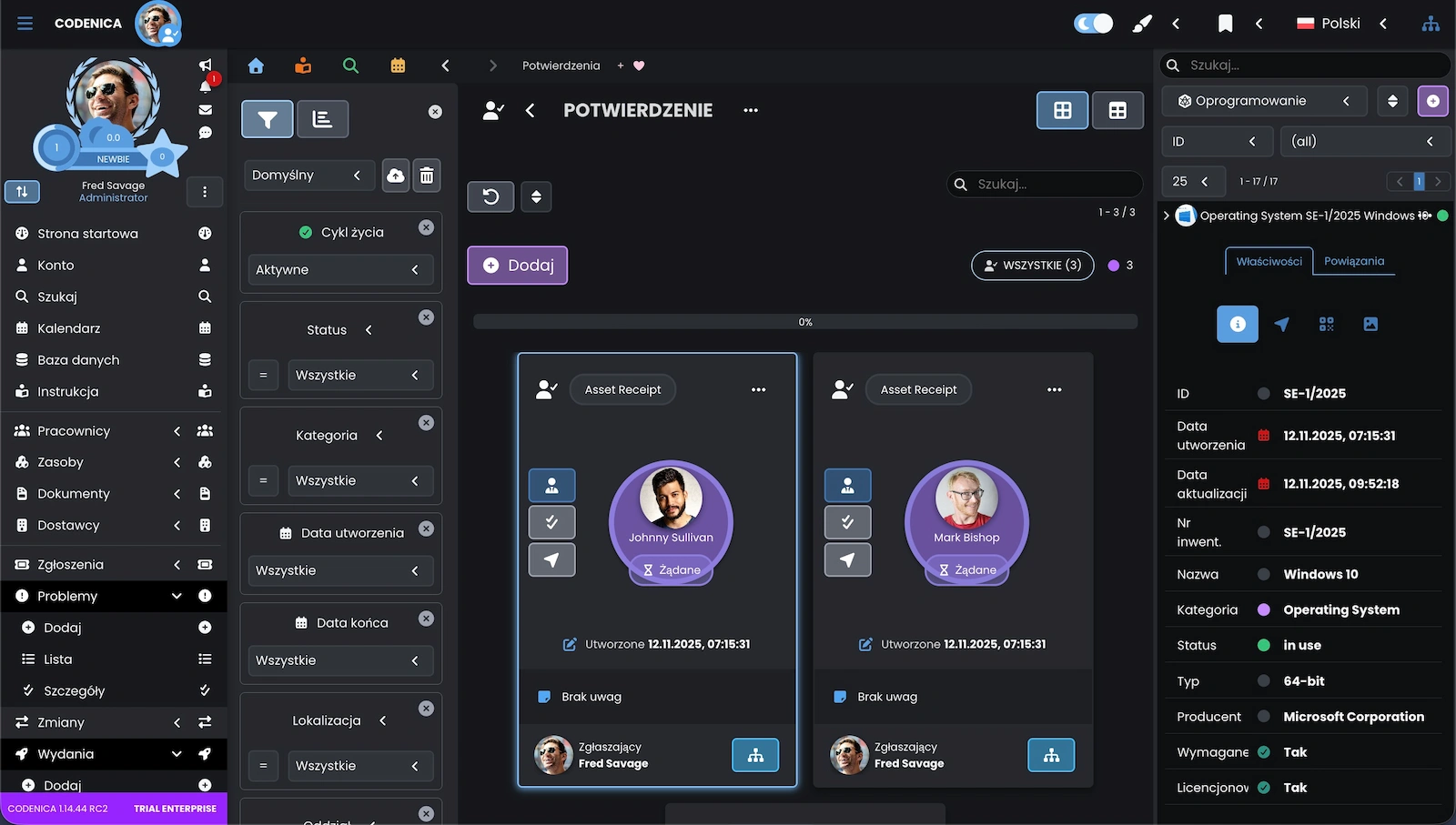
Moduł potwierdzeń odbioru sprzętu IT przez pracowników, z czytelnymi kartami przedstawiającymi osoby oraz szczegóły odbieranego wyposażenia. Każde potwierdzenie zawiera datę, status oraz dane zgłaszającego, co pozwala łatwo śledzić historię przekazań sprzętu komputerowego. Moduł pomaga zachować porządek w ewidencji zasobów IT i dokumentować ich przepływ w firmie.
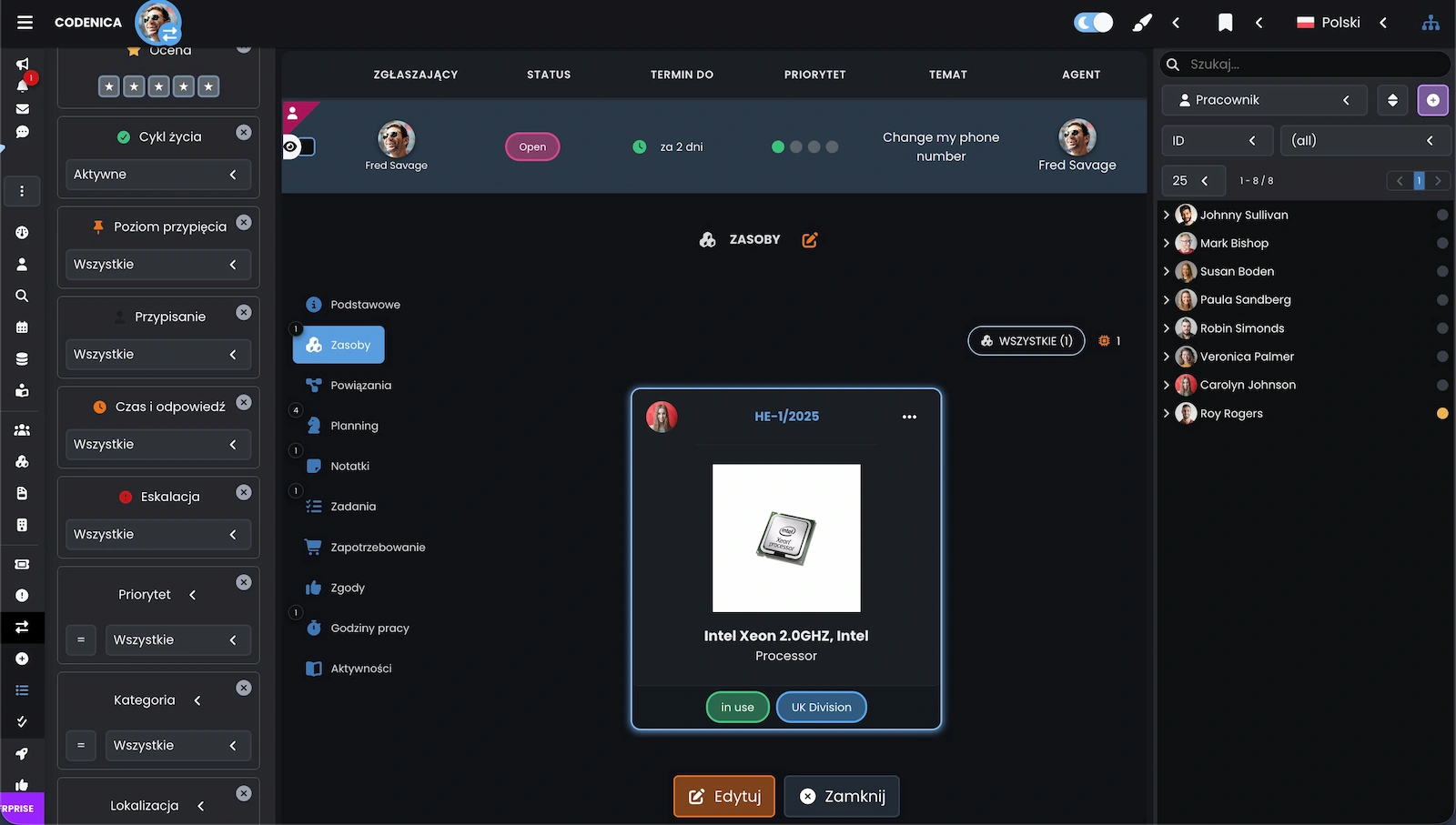
Szczegóły zmiany wraz z powiązanym zasobem IT, takim jak procesor lub inne wyposażenie komputerowe. Użytkownik może przeglądać status zmiany, priorytet oraz wszystkie powiązane elementy, w tym zasoby, notatki i planowanie. Taki układ ułatwia kontrolę nad procesem zmian i pozwala szybko ocenić, którego sprzętu IT dotyczy modyfikacja.
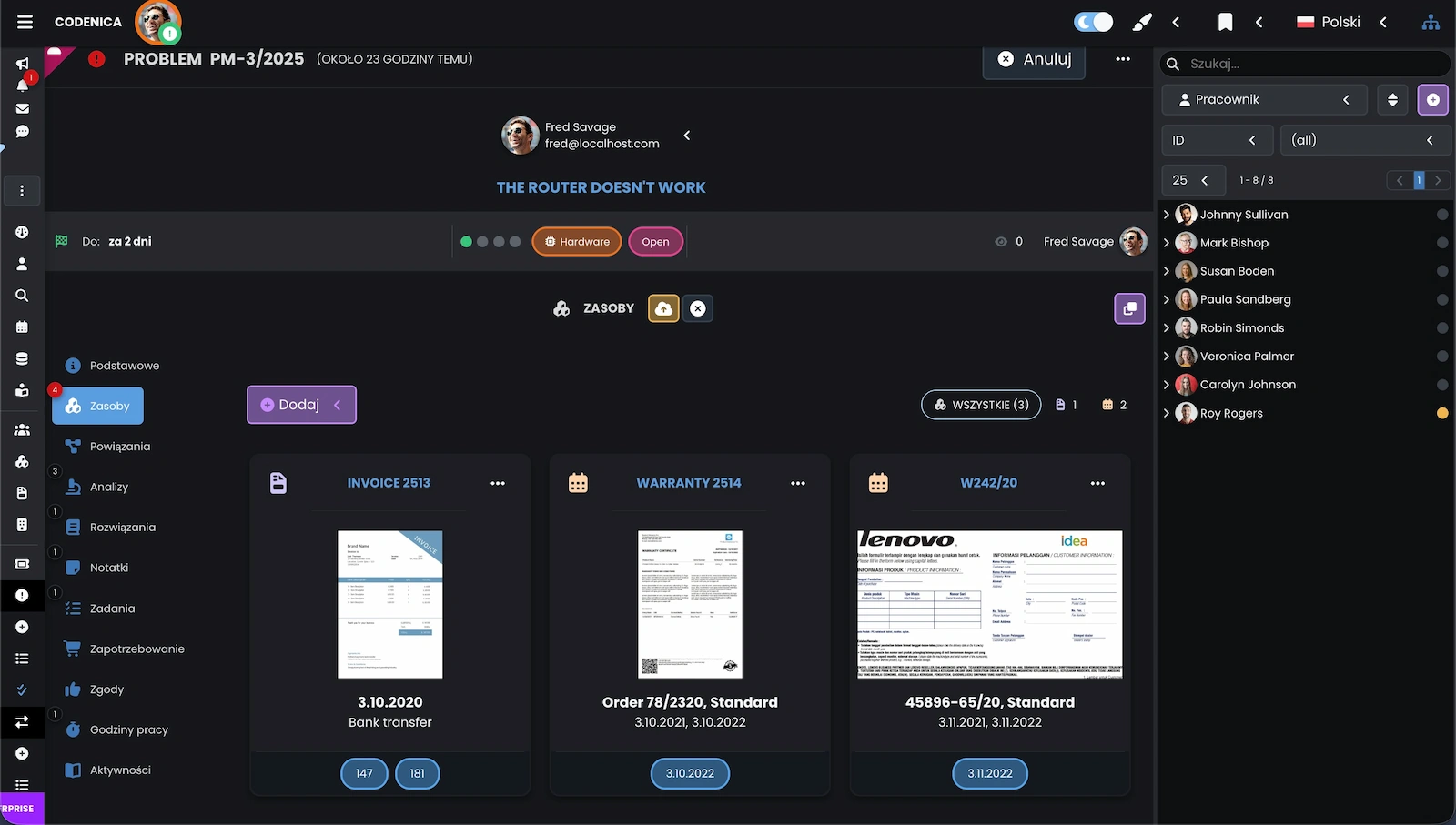
Grupa zasobów i dokumentów powiązanych z raportowanym problemem. Użytkownik może przeglądać faktury, gwarancje i inne pliki techniczne przypisane do konkretnego problemu. Takie powiązanie ułatwia analizę i obsługę incydentów, zapewniając szybki dostęp do pełnej dokumentacji sprzętu IT.
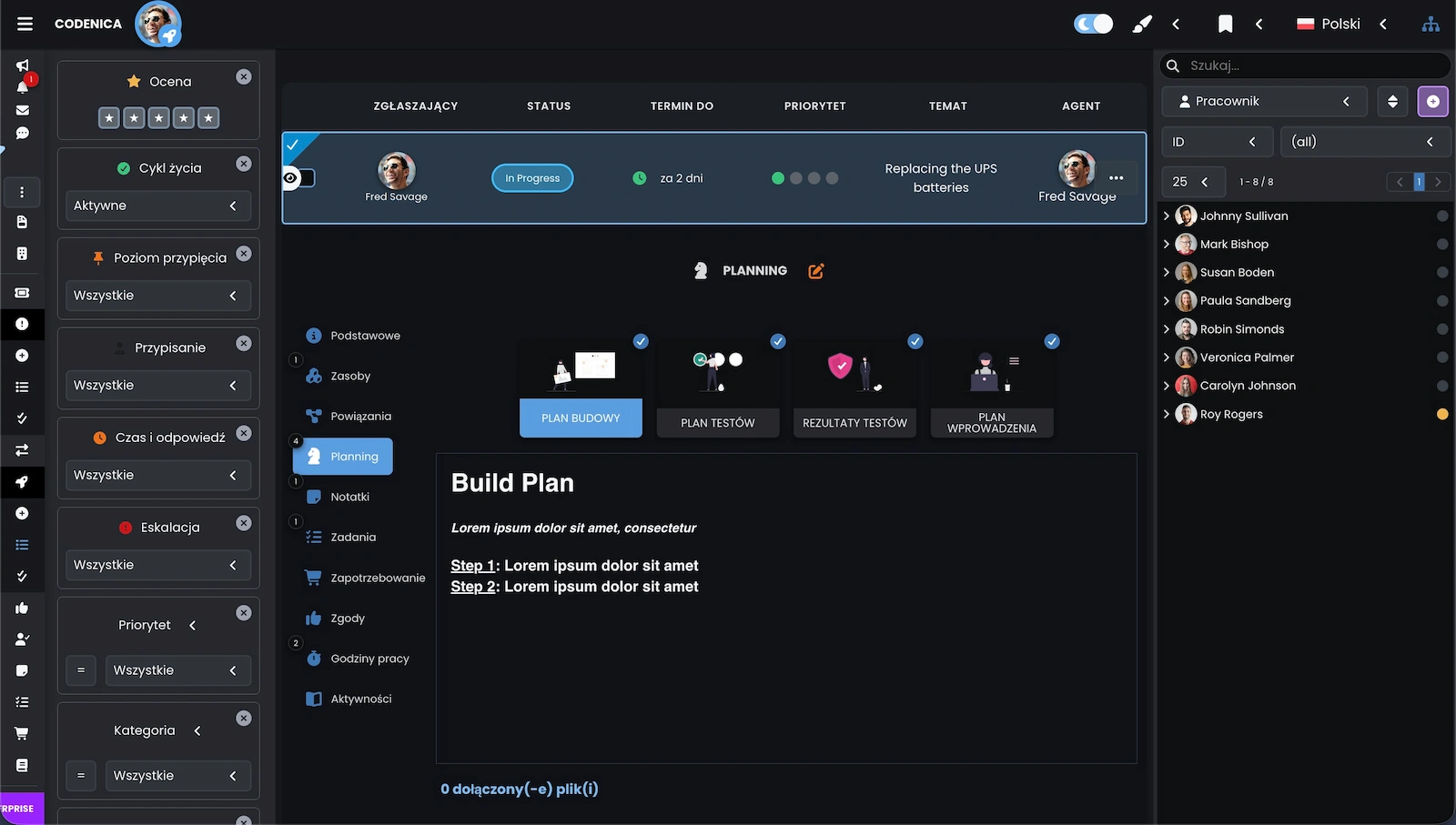
Ekran prezentuje moduł planowania w procesie wydania, gdzie przedstawione są etapy takie jak plan budowy, testy, wyniki testów i plan wdrożenia. Każdy krok można rozwijać, przeglądać oraz uzupełniać o dodatkowe informacje. Widok pomaga uporządkować prace nad wydaniem i kontrolować postęp poszczególnych etapów w ramach procesu ITIL.
Portal klienta w systemie Codenica ITSM + ITAM to wygodne i przejrzyste miejsce, w którym pracownicy firmy lub klienci zewnętrzni mogą samodzielnie zgłaszać problemy, monitorować status swoich aktualnych zgłoszeń oraz komunikować się z działem IT. Funkcja jest dostępna już od najtańszej licencji Starter. Portal działa w pełni online, zapewniając szybki dostęp z komputera, tabletu oraz telefonu. Portal klienta ułatwia pracę działu IT, automatycznie porządkując zgłoszenia i tworząc jedno, centralne miejsce wymiany informacji między użytkownikami a zespołem technicznym. Firma Oriale i jej baner są wymyślone - w to miejsce załadujesz baner swojej firmy.
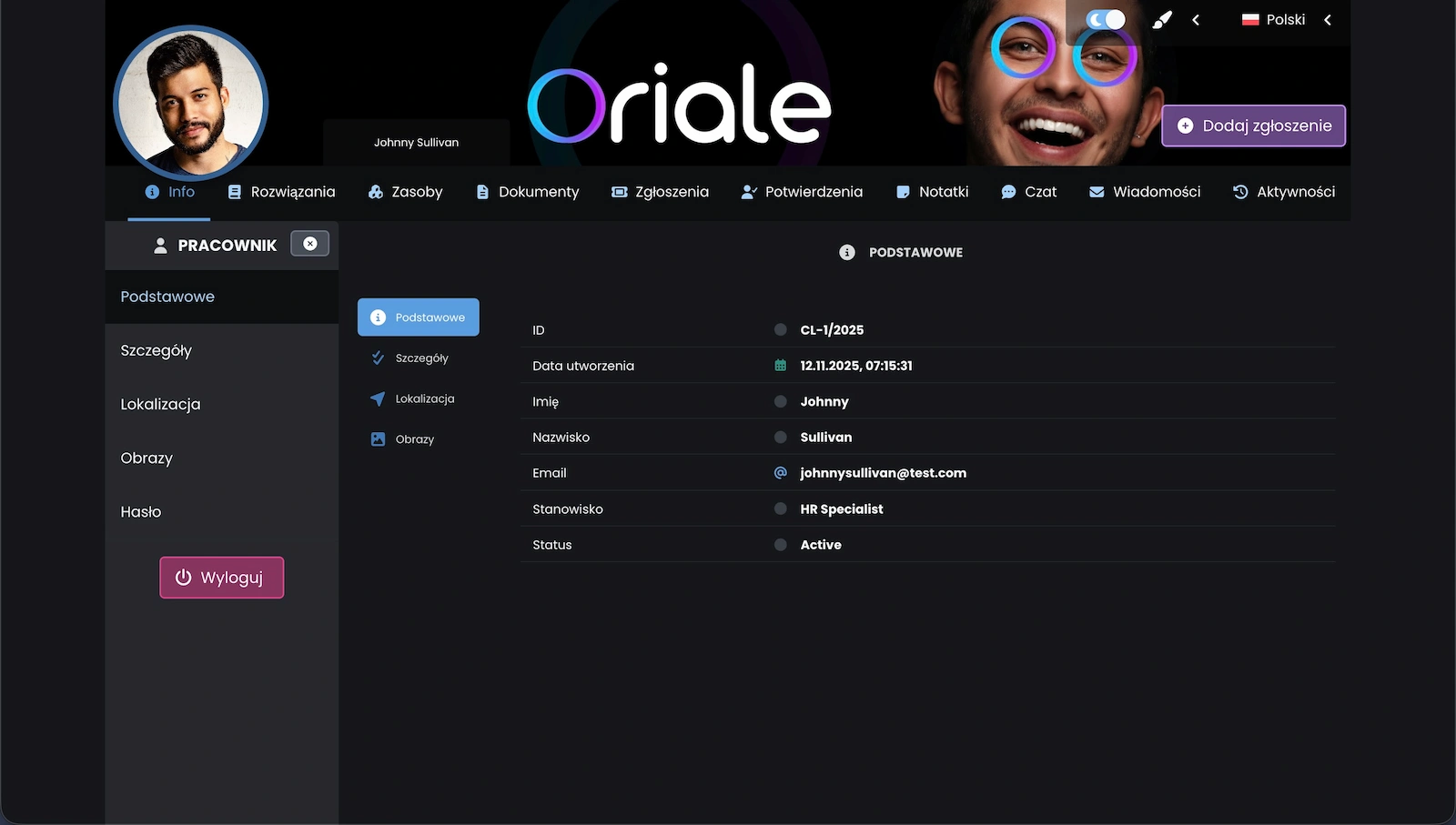
Portal klienta udostępnia przejrzysty podgląd danych pracownika, stanowiska czy statusu. Użytkownik ma dostęp do powiązanych modułów - systemu ticketowego do obsługi zgłoszeń oraz dokumentów, potwierdzeń i zasobów IT przypisanych do niego. To wygodne miejsce do samodzielnej obsługi zgłoszeń oraz pracy z informacjami bez konieczności kontaktu z działem IT.
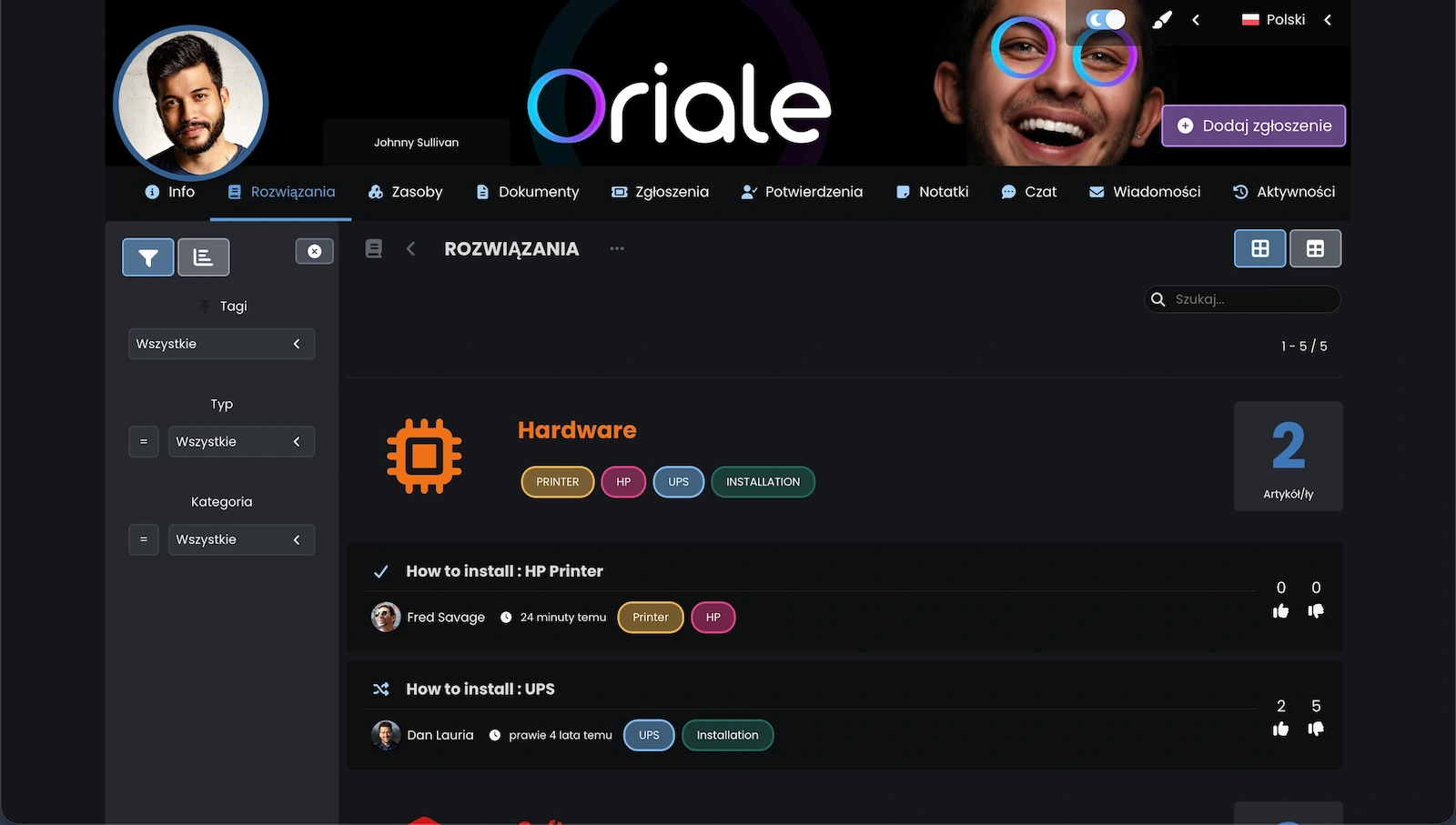
W Portalu klienta użytkownik może przeglądać artykuły bazy wiedzy podzielone na kategorie, takie jak sprzęt czy oprogramowanie. Rozwiązania pomagają obsługiwać typowe problemy bez angażowania zespołu IT, wspierając szybszą obsługę zgłoszeń. To praktyczne uzupełnienie systemu ticketowego, ułatwiające pracownikom samodzielne działanie.

Portal klienta umożliwia podgląd zgłoszeń w czytelnej formie kart z informacją o statusie, priorytecie oraz powiązanych zasobach IT. Użytkownik może śledzić postęp prac, komunikować się z agentem i aktualizować zgłoszenie bezpośrednio w panelu. To prosty i szybki sposób obsługi zgłoszeń ticketowych dostępny dla każdej licencji systemu.
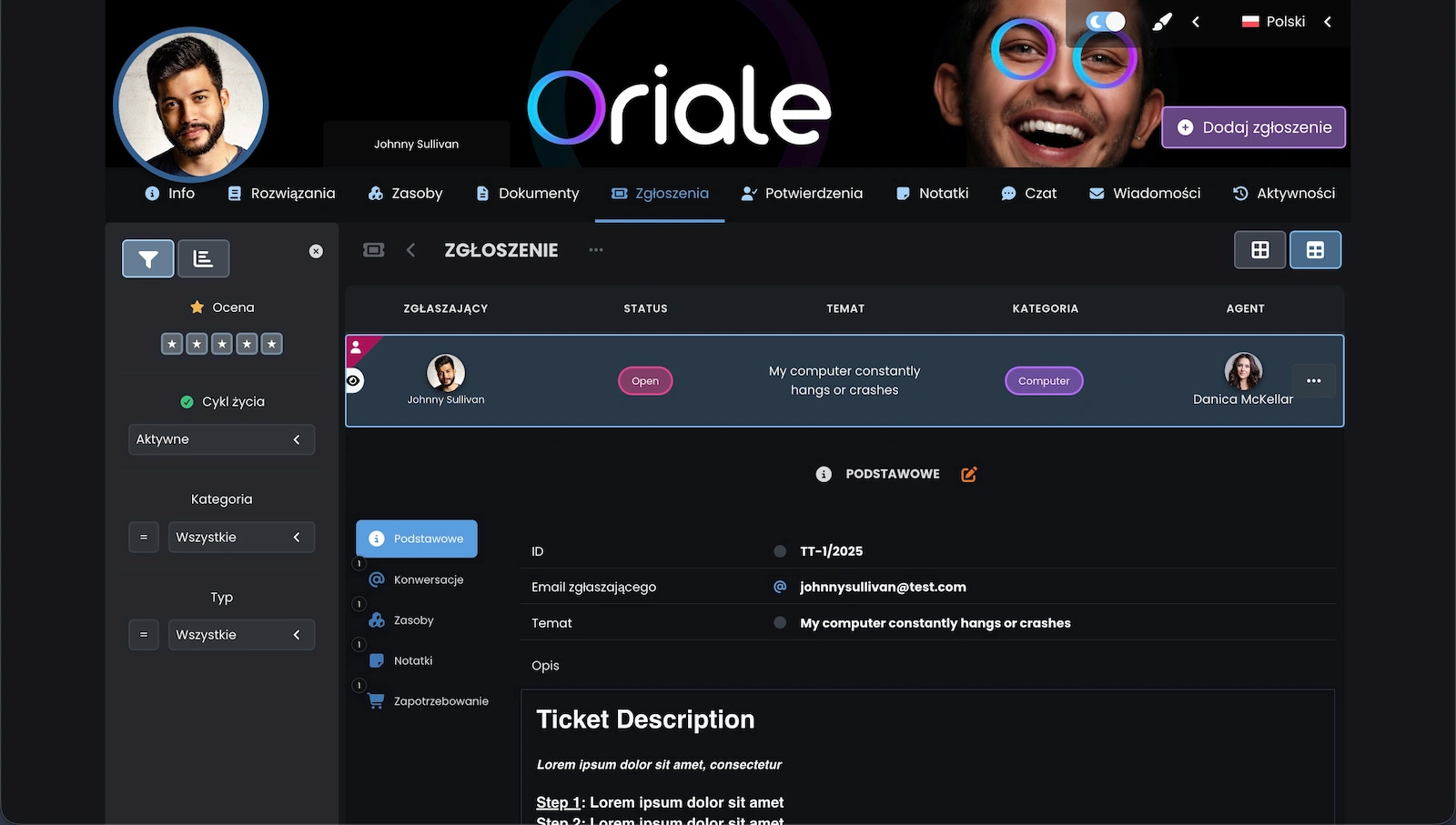
Widok szczegółowy zgłoszenia w Portalu klienta pozwala szybko sprawdzić status sprawy, temat oraz przypisanego agenta. Użytkownik ma dostęp do podstawowych danych zgłoszenia, jego historii oraz dodatkowych informacji dotyczących powiązanych zasobów. To przejrzysty panel, który upraszcza obsługę zgłoszeń IT i przyspiesza komunikację z działem wsparcia.
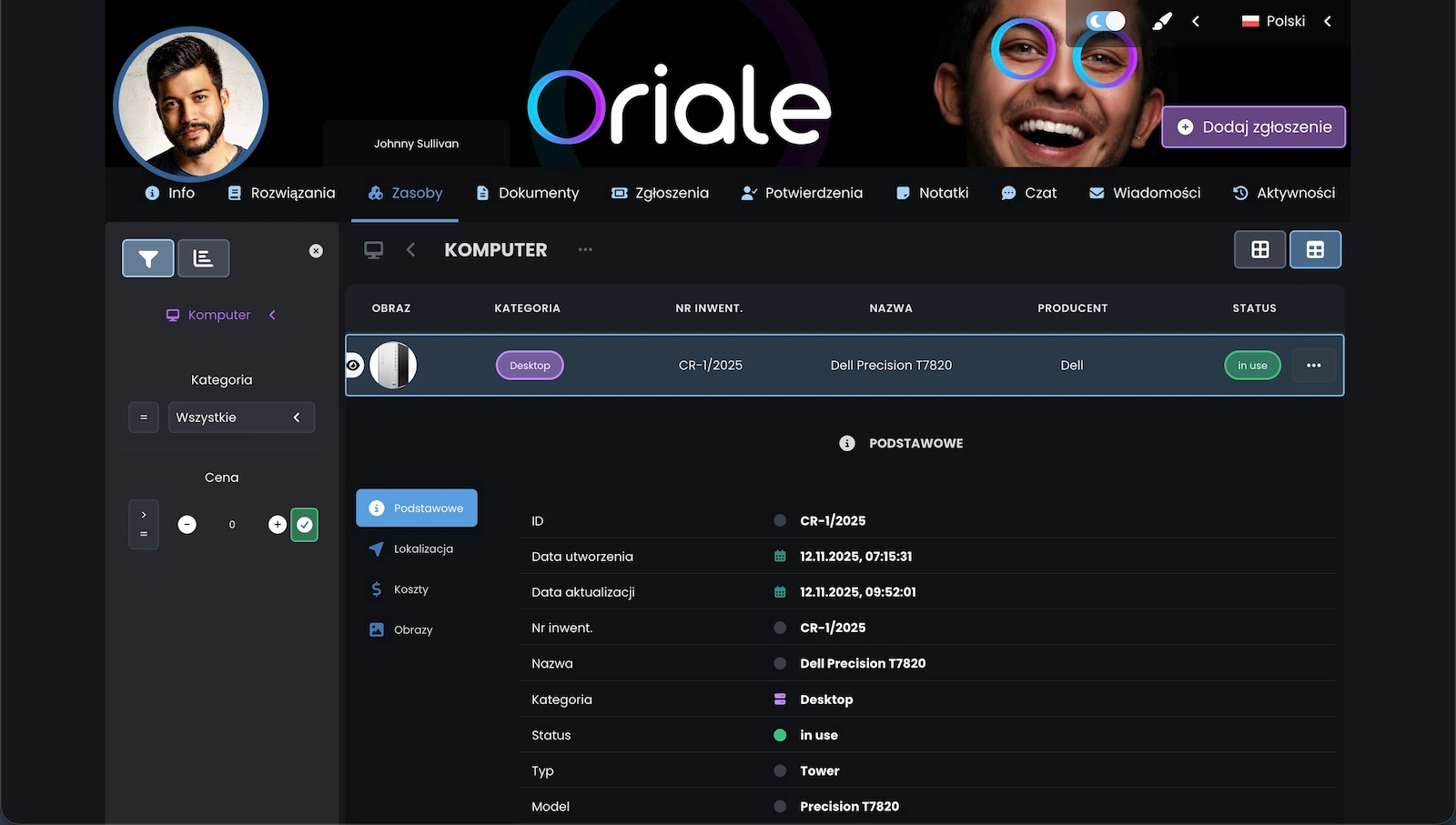
Portal klienta umożliwia pracownikowi przegląd przypisanego sprzętu komputerowego i innych zasobów IT. Użytkownik może sprawdzić podstawowe dane sprzętu, takie jak model, numer inwentarzowy i status. To praktyczny podgląd ewidencji zasobów IT bez konieczności kontaktu z działem IT.
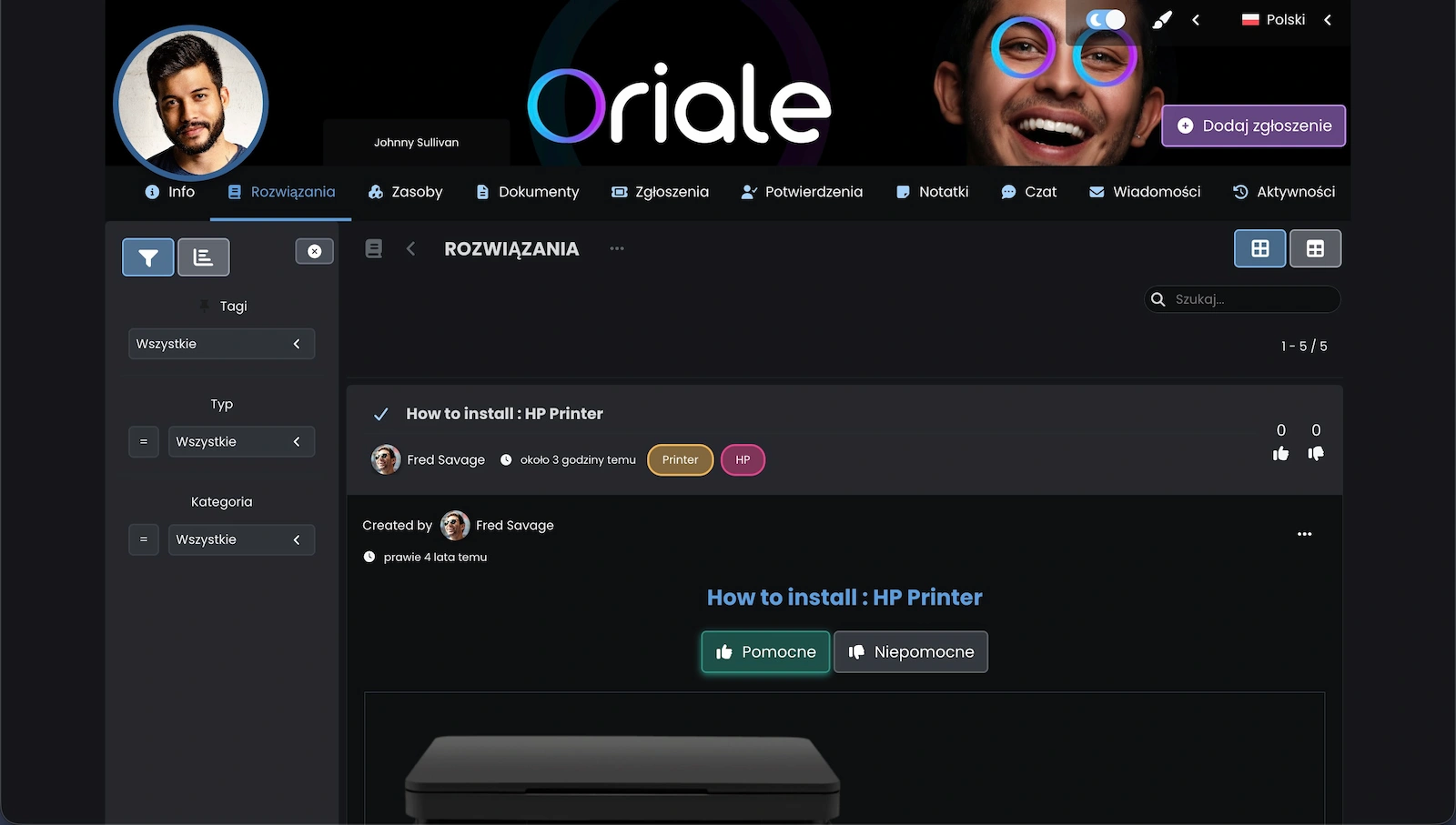
Portal Klienta udostępnia bazę wiedzy z instrukcjami i poradnikami IT. Użytkownik może otworzyć artykuł, ocenić jego przydatność oraz zobaczyć szczegóły dotyczące autora. To szybki sposób na samodzielne rozwiązanie prostych problemów bez tworzenia zgłoszenia.
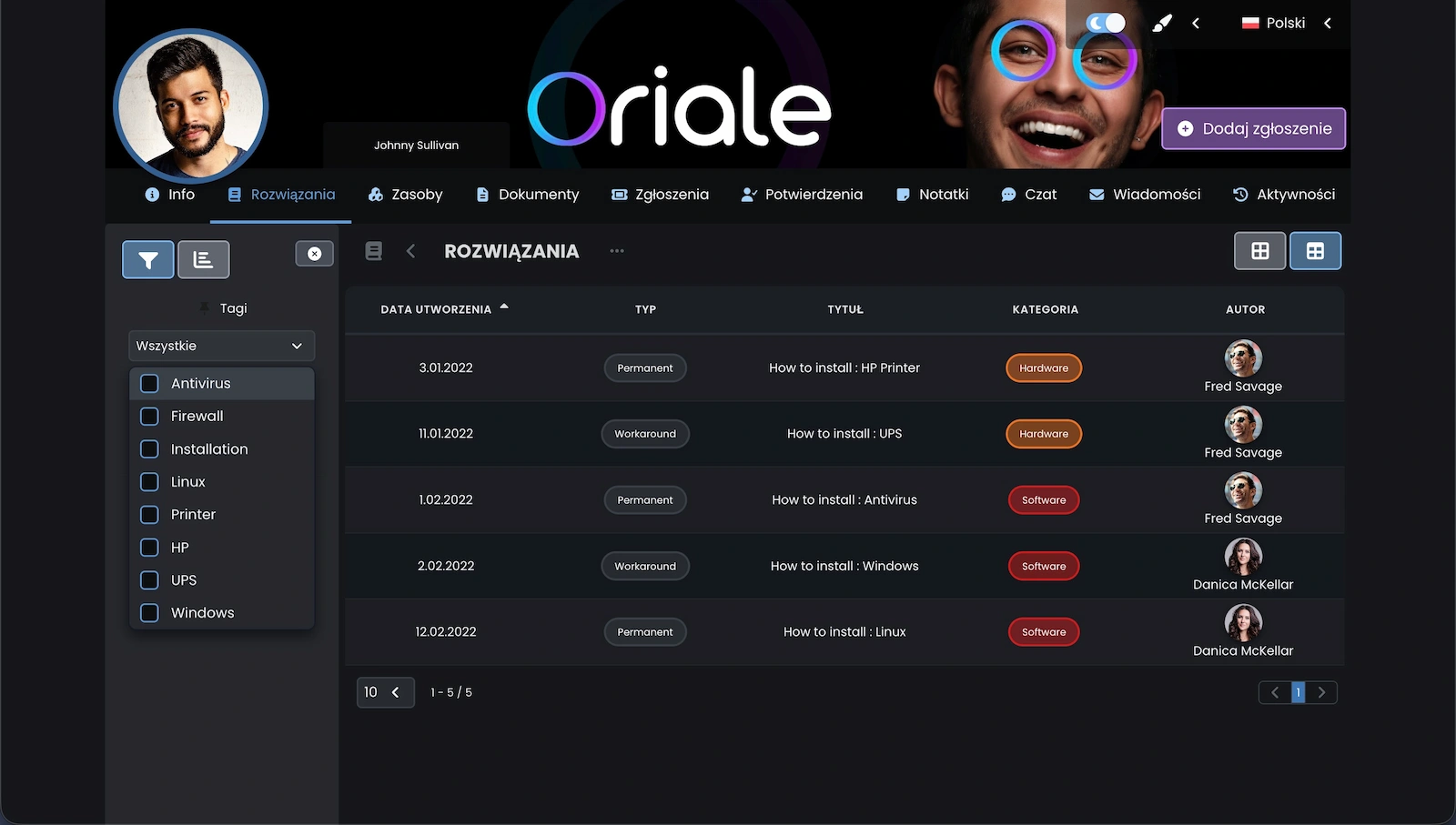
Ekran prezentuje tabelę artykułów w bazie wiedzy IT dostępnych w Portalu klienta. Użytkownik może filtrować treści według tagów, typu i kategorii, aby szybciej znaleźć potrzebne instrukcje. To uproszczony widok tabelaryczny, wspierający samodzielne rozwiązywanie problemów bez tworzenia zgłoszenia.
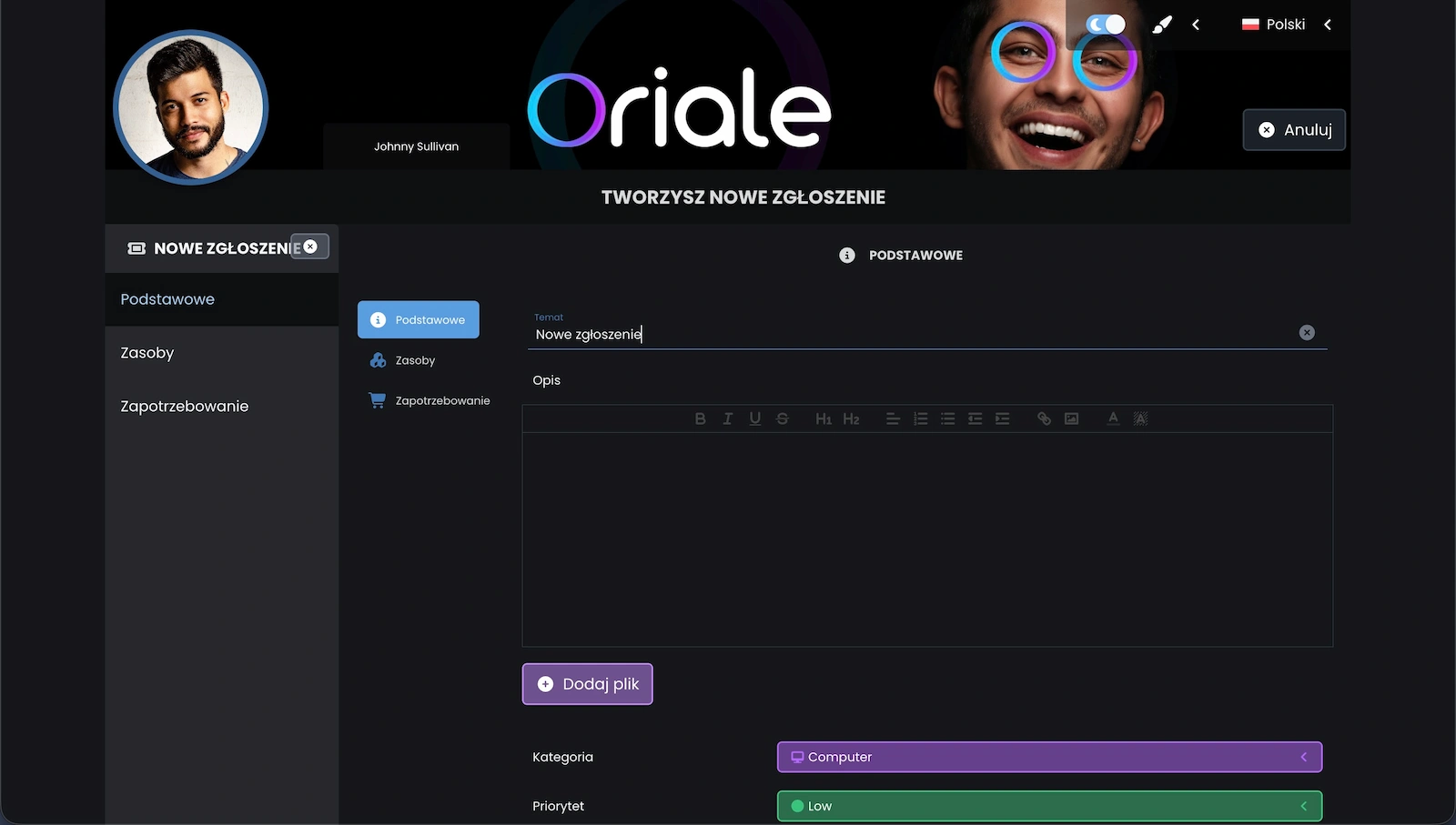
Widok formularza w Portalu klienta do tworzenia nowego zgłoszenia w systemie ticketowym. Użytkownik wpisuje temat, opis problemu i załącza pliki, a także wybiera kategorię i priorytet. To podstawowa funkcja portalu klienta, umożliwiająca szybkie przesłanie zgłoszenia do działu helpdesk.
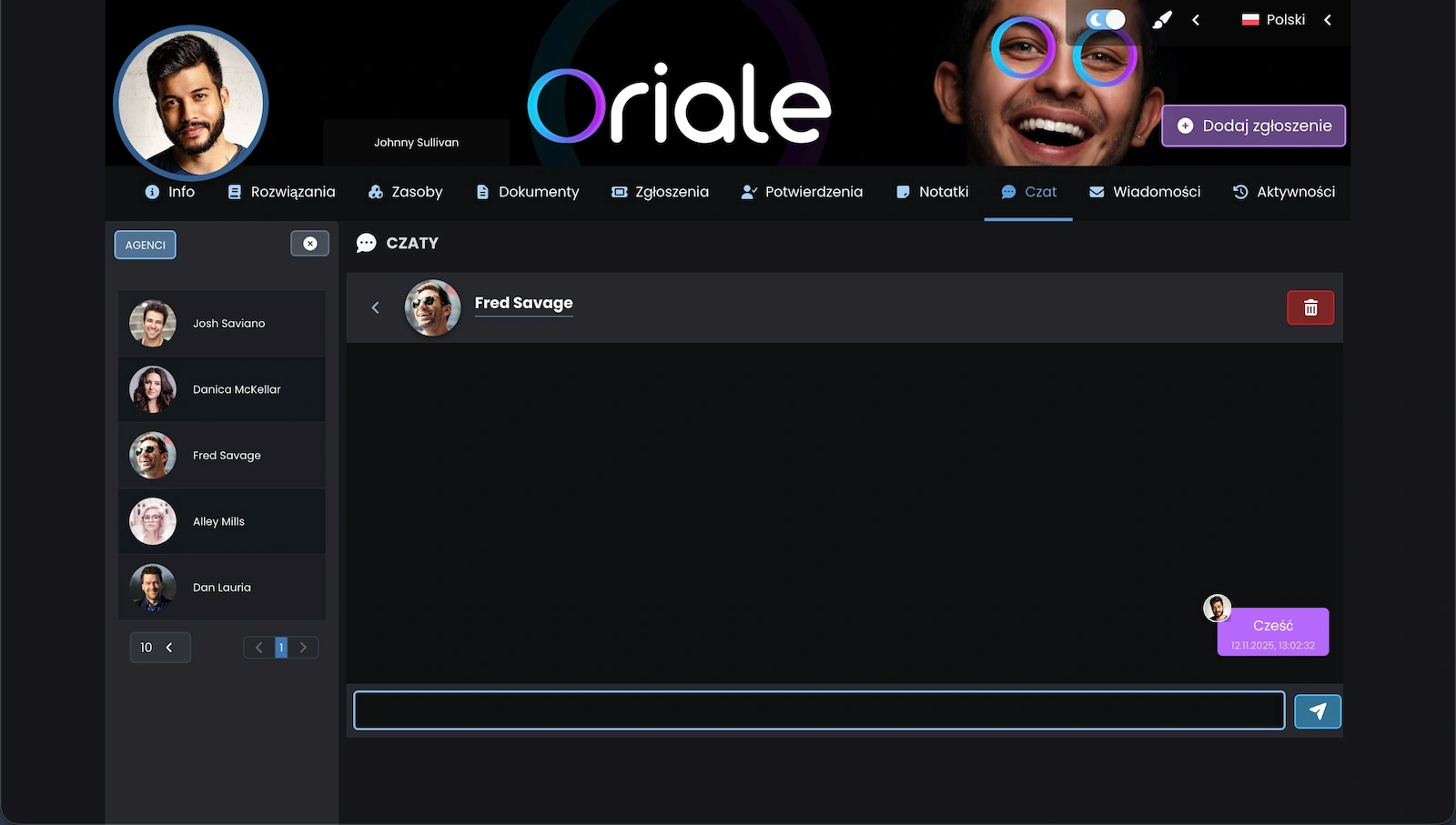
Ekran pokazuje moduł czatu w Portalu klienta, umożliwiający bezpośrednią komunikację ze wsparciem IT. Po lewej znajduje się lista dostępnych konsultantów, a po prawej widoczna jest rozmowa z wybranym agentem. Funkcja wspiera szybką obsługę zgłoszeń i ogranicza konieczność wysyłania maili.
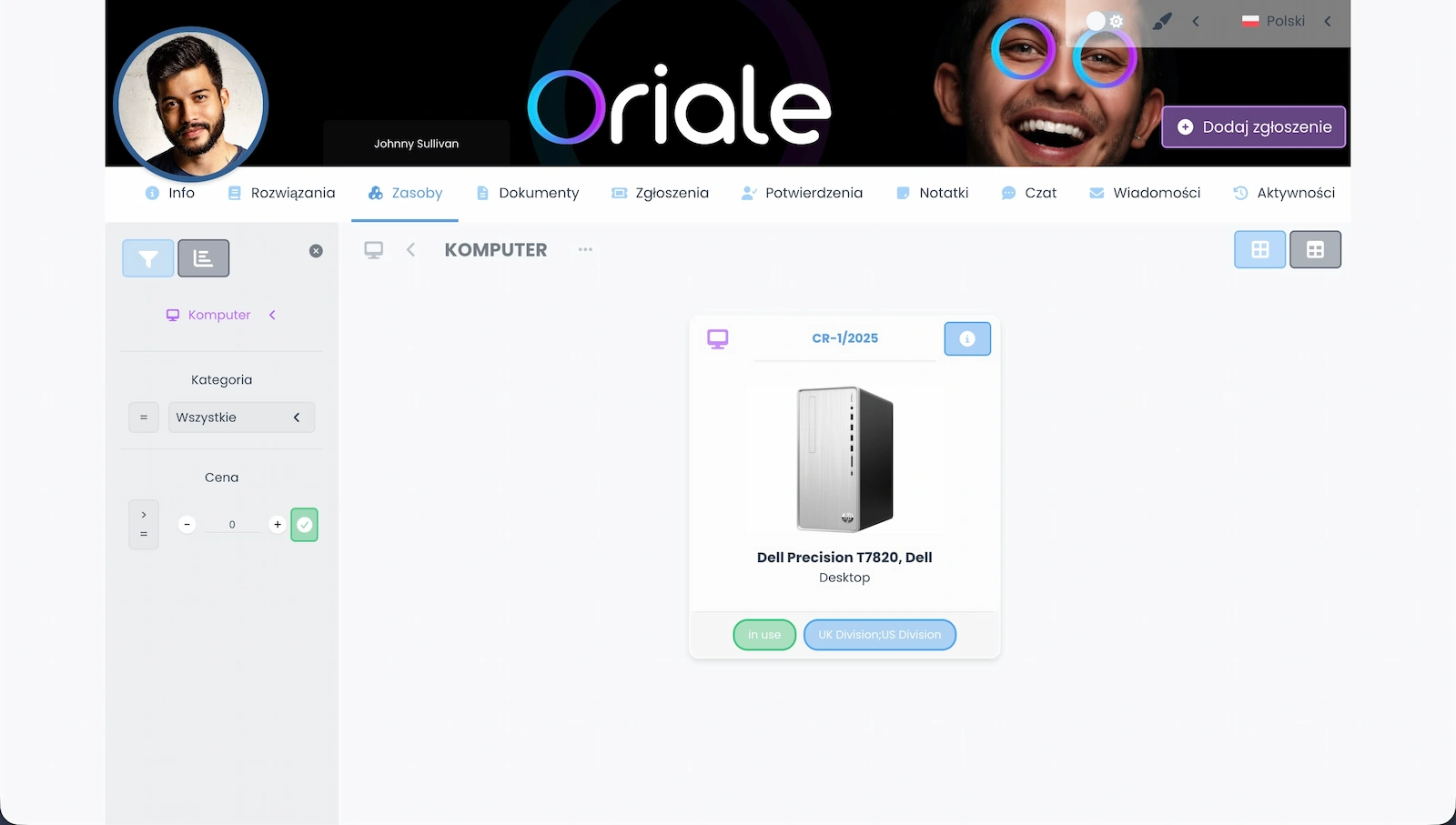
Lista zasobów przypisanych do użytkownika w formie kafelkowej. Przedstawiono szczegółowe dane sprzętu IT, takie jak nazwa, numer inwentarzowy i status. To część Portalu klienta, która umożliwia użytkownikowi samodzielne sprawdzenie swojego wyposażenia.
Spodobała Ci się prezentacja naszego oprogramowania?
Załóż bezpłatne konto firmowe jeszcze dzisiaj